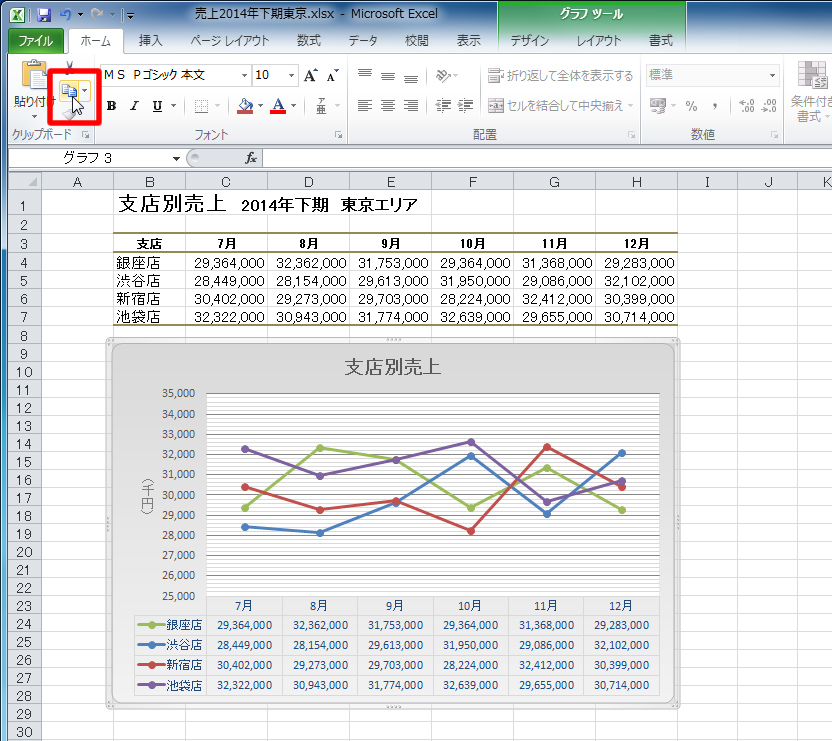
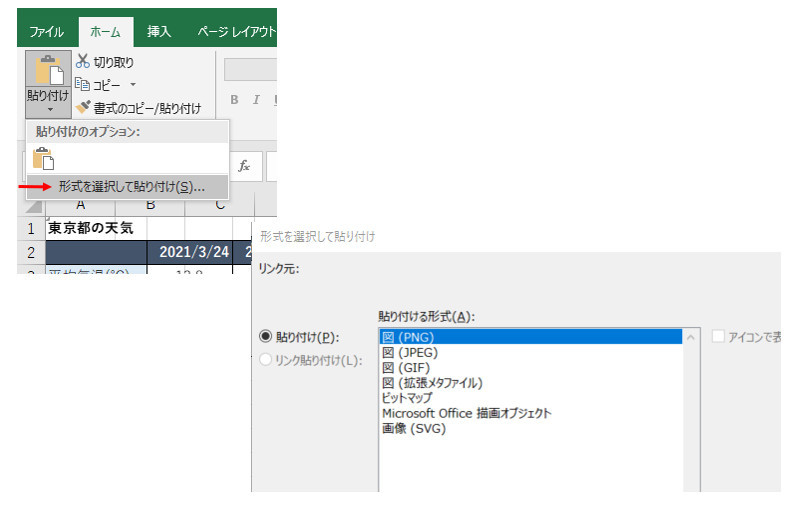
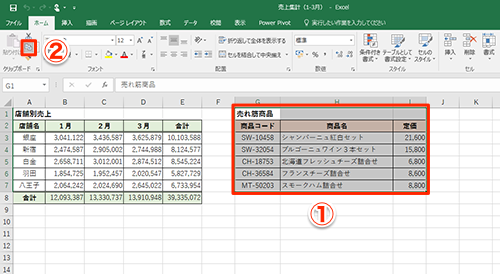
・ エクセルで作ったデータをスクリーンショットで撮影 (だいたいのキーボードでは右上の方にスクリーンショットボタンPrintScreenがあると思います) 手順としては以下の通りです。 EXCELで画像にしたい範囲を選択します コピーアイコンの横にある をクリックします 「図としてコピー」を実行します これで、画像編集ソフトに貼り付けることができるので、PDFをペイントに貼り付けたのと同じ手順で画像ファイルとして保存することができます。 こちらのほうが手順が少ないのですが、注意点としては、EXCELの以上でWord、Excelの図表を画像ファイル(JPG、GIF)にすることができます。 制限事項としましては、画面に表示されている部分を画像化するため、 画面に表示されていない部分は画像化されません。 縮小して全体を表示する等でご対応をお願いいたします。
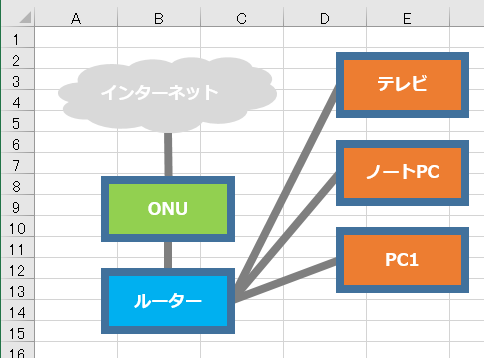
Excelで作った図や表を画像にしたり 初期設定の灰色罫線を消す方法
Excel 画像 化
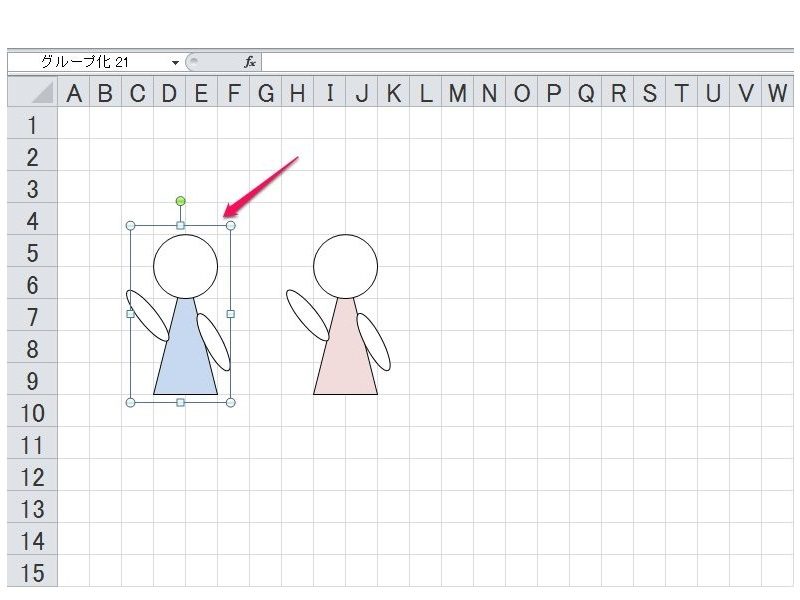
Excel 画像 化-ツイート 対象をピクチャ(画像)としてクリップボードにコピーします。 Excel 16/13のホームタブ→コピー→図としてコピー、Excel 10/07のホームタブ→貼り付け→図→図としてコピー、Excel 03以前のShiftキーを押しながら編集メニューを選択した時に表示される図のコ エクセルでは、画像や図形などを「グループ化」することが出来ます。 今回はグループ化について詳しく説明していきます。 目次グループ化とはグループ化のやり方別々の画像をグループ化するグループ化したまま画像の1つの画像を動かす


ヤフオク 3871 Ssri エクセル統計12 アカデミック 新
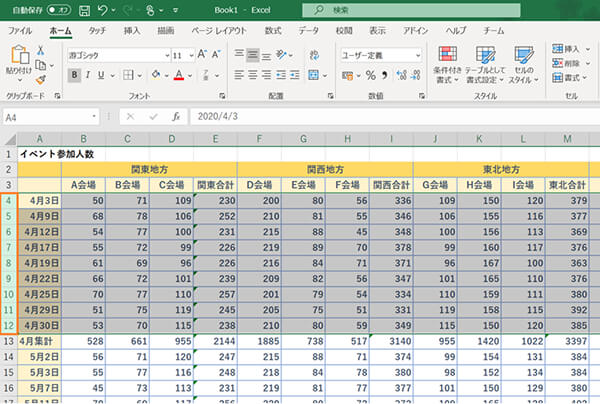
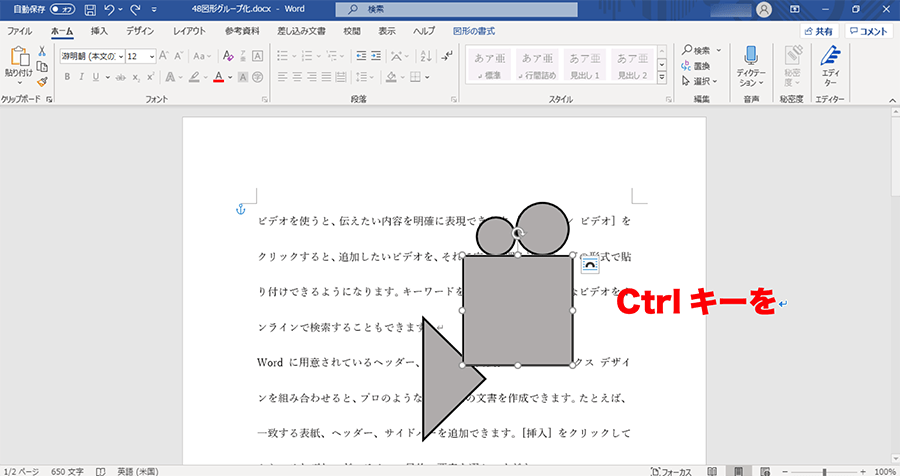
マウスまたはタッチパッドを使用して、グループ化する図形、画像、その他のオブジェクトを選択する間、コマンドを長押しします。 図形の書式設定 タブまたは図の書式 タブをクリックし、グループ 化 >クリックします。 エクセルで書類や資料を作っている際に 図形(画像)をグループ化にしたい 時があります。 そのような場合は「グループ化」機能を 使用することで悩みを解決できます。 そうはいっても、 『どうすれば図形(画像)をグループ化 す・・・Excelのオプションのリボンのユーザー設定で登録した画面を表示します。 削除したいコマンドを選択して、削除ボタンをクリックします。 Excel02の場合 削除したいコマンドボタンをAltキーを押しながら、シート内へドラッグします。
Hi, Marie, Normally, the inserted picture will not be resized with the column width or row height changes If you apply the above method in this article to change the picture's prperties for hiding the images when hiding columns and rows, to make the image not be resized with the column width or row height, you just need to check Move but don't size with cells option in the Properties1グラフを画像化したいブックを開いた状態で、「オフィスボタン」から「名前を付けて保存」をクリックします。 Excel16での操作画面 2「名前を付けて保存」を行います。 このとき「名前を付けて保存」ダイアログボックスでファイル名などを指定しますが、このとき、「ファイルの種類」を「Webページ」にして「発行」ボタンをクリックします。 3「Webページ セルを画像としてコピーするには 通常、セルをコピー/貼り付けするとセルとして貼り付けられますが、以下の手順で操作すると、画像として貼り付けることができます。 別々のワークシートに作成した複数の表を1ページに印刷したいときに、画像として貼り付けて並べれば、列幅が異なる表でもバランスよく配置できます。 このワザのようにリンクされた図を
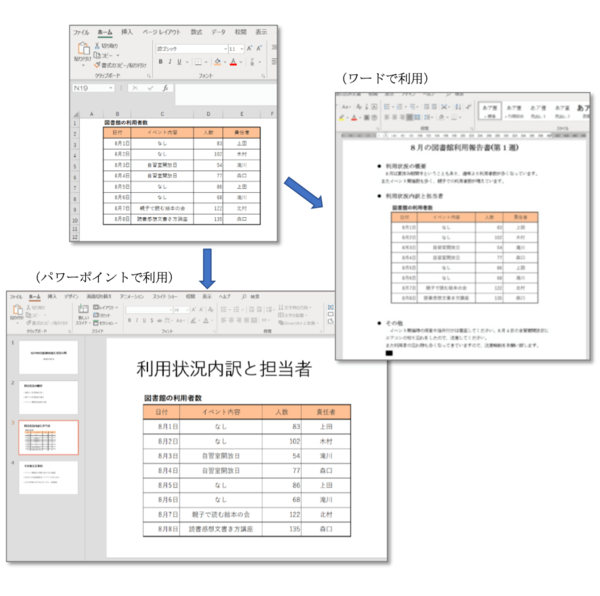
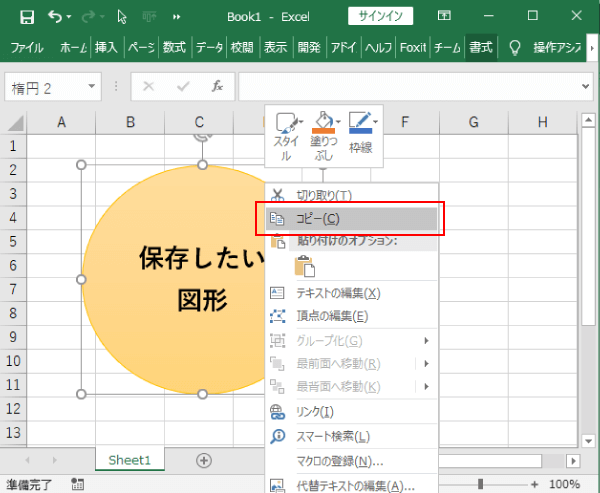
エクセルの標準機能では、貼り付けられている画像(図形)を保存できません。パワーポイント(ワードでも可)から画像を「図として保存」します。ペイントからでも保存することが エクセル内で画像化する場合は、コピーの後貼り付けて、貼り付けオプションの画像を選択します。 『グループ化』はエクセルで挿入する図形を統合し、使いやすくします。図形の数が増えてくると『ひとつの図形』としてまとめて作業する方が効率が良いです。複数の図形をまとめるグループ化は、とても簡単です。グループ化やグループ化解除、オリジナルデザイン作成などを解
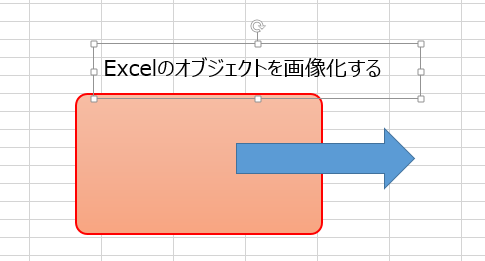
Excelのオブジェクトを画像化する
月薪2w的人 都是怎么做excel的 职场励志 微信头条新闻公众号文章收集网
エクセルシートの内容を画像として保存できる方法、 又はできるかぎりきれいな状態で画像化する方法をお教えください。 エクセルのマスの線が入らない状態でアップしたいです。 ExcelなどをPDFに変換するソフトとして、CubePDFを紹介します。 実はExcelでも、簡単な画像の加工や編集を行うことができます。 今回は、Excelのシートに画像を取り込みたい時に役に立つ画像編集のテクニック WordやExcelには、画像や図形を挿入することができます。レイアウトの関係で位置を移動する必要が出てきた場合、必要な図形や画像をグループ化しておくことで、移動や拡大、縮小といった作業が非常に簡単に行えるようになります。
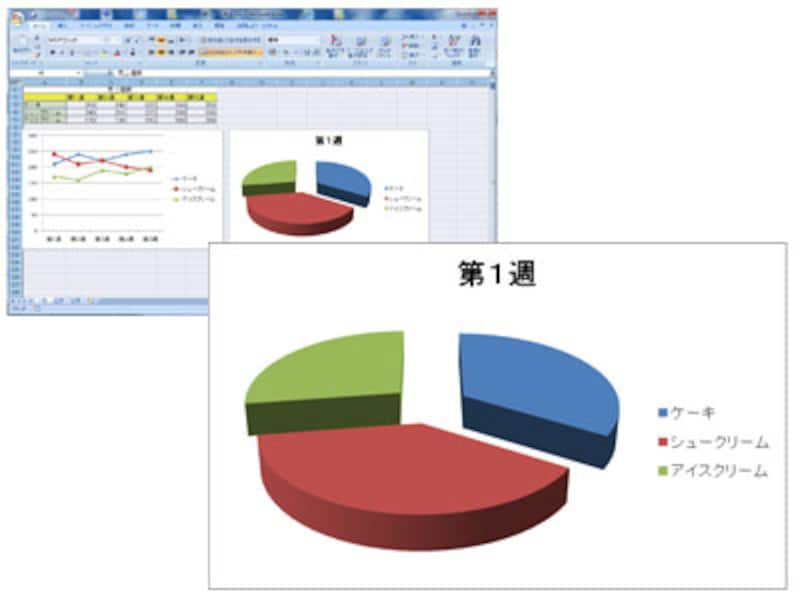
エクセル Excel で作成した図やグラフを画像として保存する方法 エクセル Excel の使い方 All About
Excel 画像が粗くなってしまうのは自動圧縮が原因
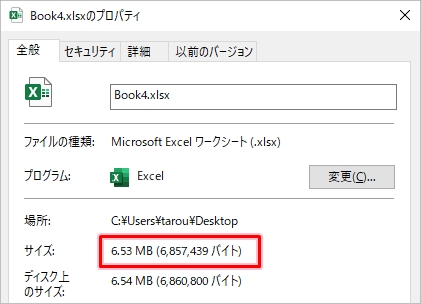
Excelの画像を一括で圧縮する まずは、Excelに貼り付けられた画像をすべて一括で圧縮してみましょう! 現在のExcelのサイズは653MBです。 デジカメの画像をそのまま挿入したのでかなり大きなサイズになっています。 画像をどれでもいいので1つ選択します。 ①「挿入」 タブ →「画像」や、コピー&ペーストで画像を挿入してください。 (通常通り) ② 画像を選択 → 「図の形式」 タブ→「透明度」 を選択 (1)ExcelファイルでJPG形式 (画像)にしたい画面を表示し、 PrintScreen キーを押す。

選択したセルを画像化して保存する方法ーexcel エクセル まとめー

Excelのグラフ 図 画像を画像ファイルとして保存する Excelの基本操作
図形を挿入する 図形の書式設定を開く 塗りつぶしから透明度の調整をする この3ステップで図形は透過できます。 画像は『図の書式設定』になるので、詳しくは本文で解説しますね。 ※本記事は『OS:Windows10』画像は『Excelのバージョン:19』を使用しています。 パソコン内に保存された透明にしたい画像を選択します 画像に線がある場合は線を非表示にします 右クリックを押して枠線を選択し線を 枠線なし にします テクスチャの透明度を変更します この状態でテクスチャの透明度を変更すると、画像が透明になります まとめ:Excelのバージョンが古くても透明化はできる Excelの365など、新しいバージョンには透明度を こんにちは。行未です。備忘録。 さて、表題の問題ですが、結論から言うと、 「画像のプロパティを変更する」 で終わります。 前提条件として、 筆者のExcelバージョン⇒13 と少し古
Excel 画像を圧縮する方法 一括 Pcの鎖
超簡単 Excelで図形 行列をグループ化 解除する方法と便利な応用テクニック ワカルニ
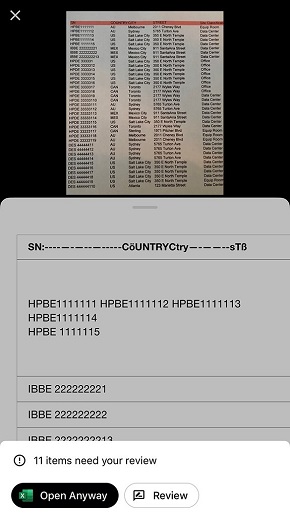
JPGからExcelへのOCR設定 OCR設定ウィンドウで、 編集可能なテキストオプションを選択し、 言語を変更ボタンをクリックして正しい言語を選択します。 OCR機能の操作手順 に従って、OCRを実行します。 そうすると、画像ファイルのテキストは編集可能な 「ワークシートを画像化して比較する」にチェックを入れておくと、各シートを画像ファイルとして比較することができます。(テキストの内容だけ比較できればいい場合はチェックは不要です。) Excelファイルを比較していきます。 スマホで撮影した画像をExcelデータに変換するというもので、表などを撮影したデータがそのままExcel内で編集可能な表に自動で変換されるというもの。 Microsoftの公式サイトより 「画像からデータを挿入」はレシートやレシピといった表形式の情報を

新媒體和電商數據化營運用戶畫像打造行銷分析利潤提升excel分析新媒體與電商營運數據書籍電商營運數據分析技巧圖書籍
Excelの便利機能活用術 グラフ作成の 書式設定 を簡略化する Necネクサソリューションズ
Excel 文字 画像 化 i movie 文字 を 神奇的代码篇一 用excel画像素画 内附源码 可直接下载 服务软件 什么值得买 Excelが365バージョンの場合は、画像を 右クリックした時に「図として保存」が表示されます 。 この場合は、Wordに貼り付けなくても良いのです。 そのまま、図として保存をクリックし上記の手順で画像ファイルとして保存しましょう。 Excelで画像もVLOOKUPさせたいと述べていたのですが、実は画像表示に関してはVLOOKUP関係ありません。 ただ、このやり方を発展させると以下のようなことができるようになります。 「ベストメンバー」と記載されたポップアップメニューを「害悪」に変える

Excel表からhtmlのtableと画像を生成するtips
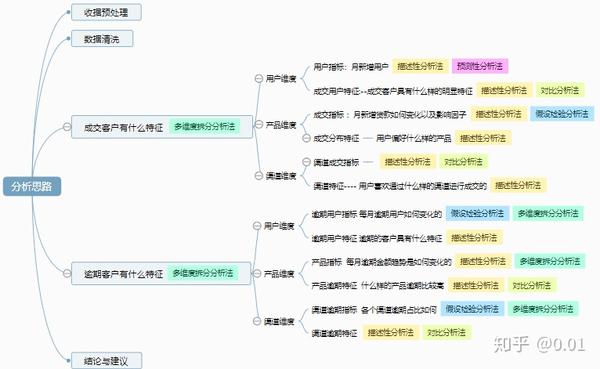
基于excel的拍拍贷用户画像分析 知乎
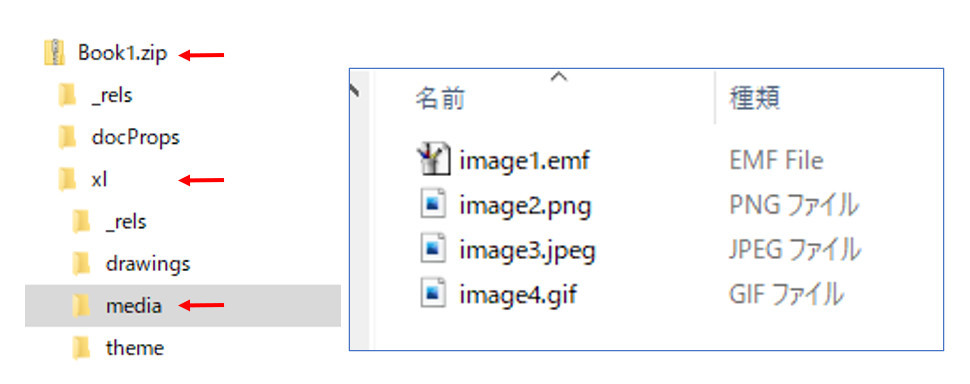
エクセルで書類などを作成していると 図形・画像をグループ化にしたい 時があります。 そのような時は「グループ化」機能を 用いれば解決することができます。 しかし、 『どうしたら図形画像をグループ化 することができるの? 作業としてはいくつかの手順を踏んで行いますが、その一つ一つはそれほど難しくありません。 大きく分けて2つの作業があります。 Excel内のシートで (コピー&ペーストで)図として貼り付けし、ブックを保存、ZIP化する 保存したExcelファイルから画像として取り出す 今回の作業のキモは 「ExcelファイルをZIP化する」 になると思います。 はい、ZIPとは圧縮のときに Excelの画像OCR機能は時短に最適 Microsoftがスマートフォン (以下、スマホ)やタブレットが供えるカメラを通じて、物理環境にある表を認識し、Excelに取り込む機能を 発表 したのは18年9月に開催したIgnite 18である( 関連記事)。

Excelで画像を透明化できないときの裏技方法 ごぶろぐ
跟你说个笑话 毕业2年 我只会用excel
1セルの入力で全てを表示させたい ピボットテーブルとピボットグラフのデータを更新するには? グラフのメモリにイラストを使いたいときは? マクロ記録中に記録終了ボタンが表示されないときがある phonetic関数 線の太さと種類を選びたい グラフシートの表示サイズを変更するには? エクセルを部分的に画像にする方法(Excel 07の場合) 続いて、Excel07の場合をご案内します。 03と違うのは、1番最初に開くのが ツールか表示か ということだけです。 Excel 03バージョンはこちらをクリック! Wordメニューの「挿入」→ 「図」グループの「画像」→ 保存ファイルを選択2パワーポイントの場合。 PowerPointメニューの「挿入」→ 「画像」グループの「画像」→ 保存ファイルを
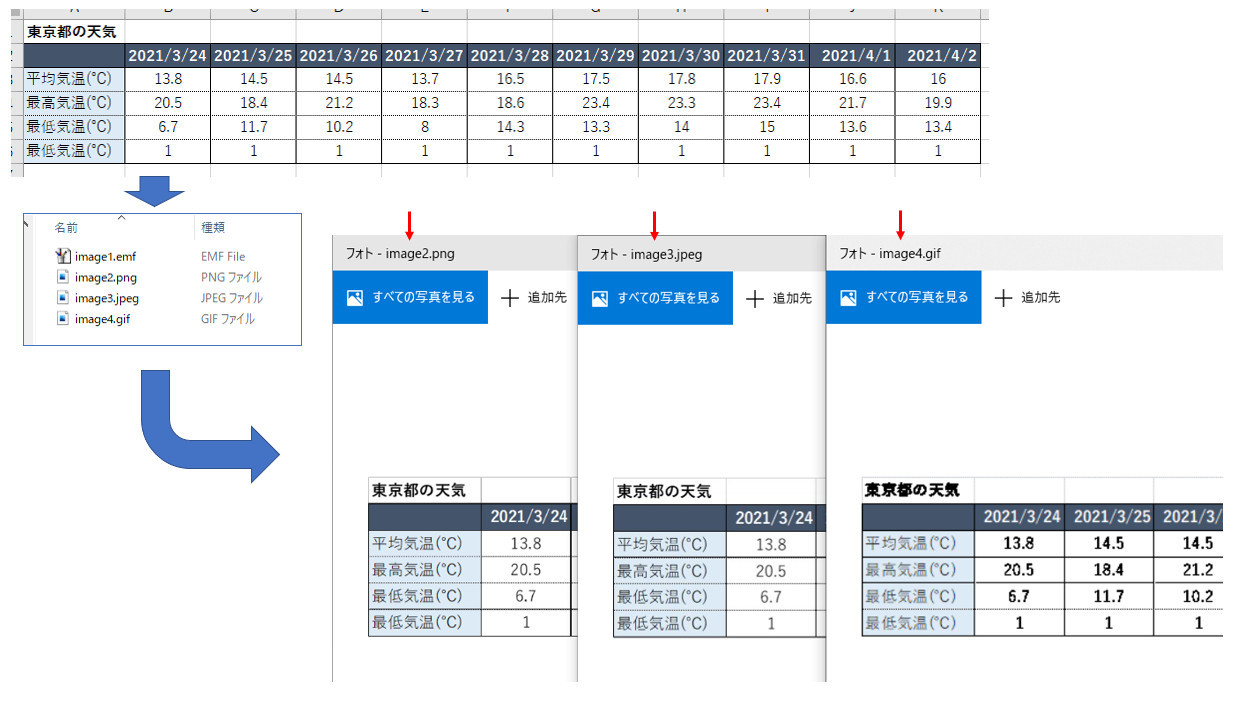
Excelで表や挿入した図形を画像として保存する

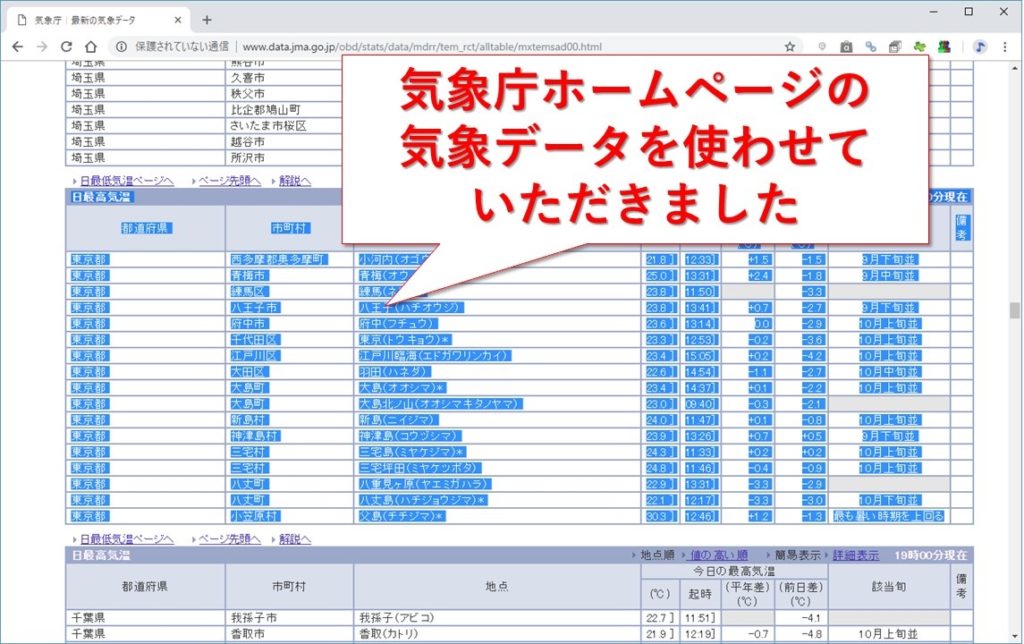
Excelの表を画像化したら 荒くなる キレイに画像化する方法 Website Note
Excelって、ほんと「こんなこともできるんだ」ということが意外と多いです。特に、最近のバージョンでは、画像編集もExcel内で行う事ができます。今回は、Excel内で画像を透過(半透明)させる方法を紹介していきます。次に、図 からデータ> 挿入 > 画像からファイル をクリックし、画面の指示に従って画像をデータに変換します。 使用を開始する 開始するには、スマートフォンまたはタブレットで Excel を開き、 画像からデータを挿入 ボタンをタップします。 Excel 03 Excelでは、作成した表を図としてコピー&ペーストすることができます。 さまざまなシートにある複数の表をまとめて1つのシートでチェックしたいときや、1枚の用紙に印刷したいときなどに便利です。 図として貼り付けたい表を選択してコピー

Excelのオブジェクトを画像化する
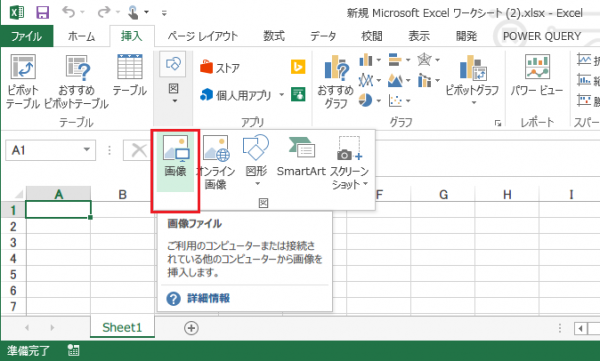
巨大なファイルサイズのexcelを軽くするワザ わかできブログ パソコン教室わかるとできる
図としてコピーしたいセル範囲を選択します。 Shiftキーを押しながら 編集 (E)メニューをクリックし、表示されたメニューの中から 図のコピー を選択します。 図のコピーダイアログボックスで、 外観および 形式をそれぞれ選択し、 OKボタンをクリックします。 なお、高画質の画像を作成したい場合は、 外観を 画面に合わせる (S)にし、 形式を 実際に保存した画像が↓こちら。 まとめ Excelの図形やテキストボックスはペイントにコピペで貼り付けて画像化できる。勿論パワポなども同様。 使い道としては設計書類や手順書などに図を挿入する時などに使えます。
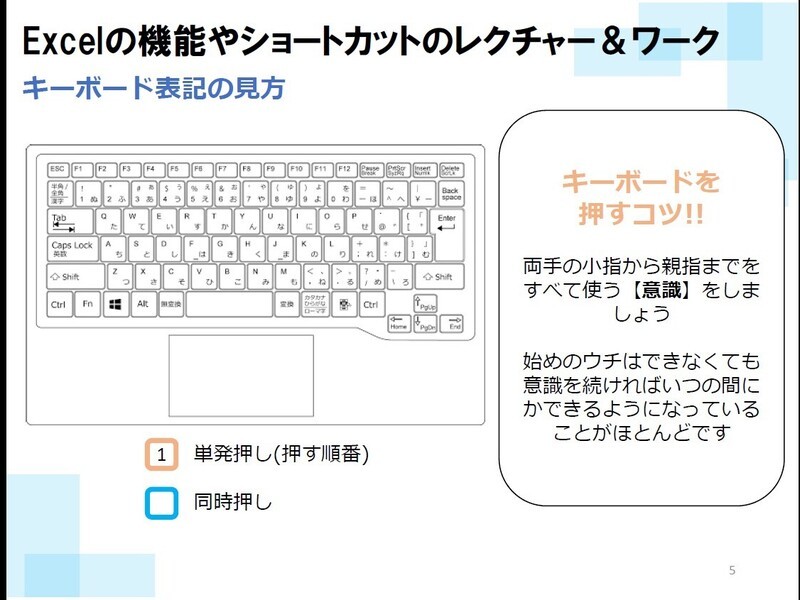
オンライン講座 初級 Excel効率化 実践形式でショートカット Vbaを学べる By 上田 敬介 ストアカ
Excelで表や挿入した図形を画像として保存する

Excel 画像で肥大化したファイルサイズを小さくするワザ Tipstour
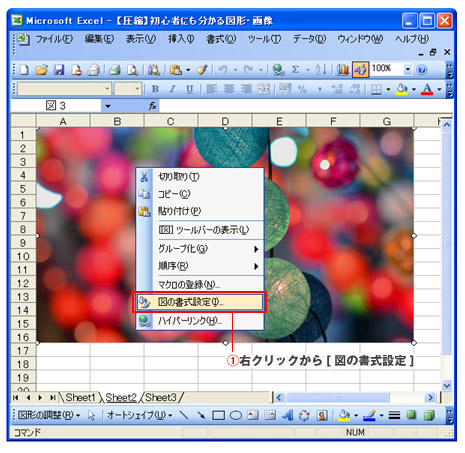
図 画像の圧縮 Excel エクセルの使い方
Excelをpdf化するとずれる 理想通りに 変換する方法
Excelの表を画像として保存するには コピー方法や保存形式を解説 社会人生活 ライフ Itスキル フレッシャーズ マイナビ 学生の窓口
Excelのiphone Android版に加わった 紙の表をaiでデータ化 する機能とは Insert Data From Picture 画像からのデータ 機能を解説 Techtargetジャパン 情報系システム
Excel 表や図形を画像化して再利用したい エクセルファイルから画像を取り出す時短テク いまさら聞けないexcelの使い方講座 窓の杜
深度剖析 看smartbi如何在 数据资源 的管控下 充分发挥三类角色的分工协作价值 知乎
Excelで 図として保存 する3つの方法 高画質で画像を取り出す

用户画像2 数据指标体系 简书
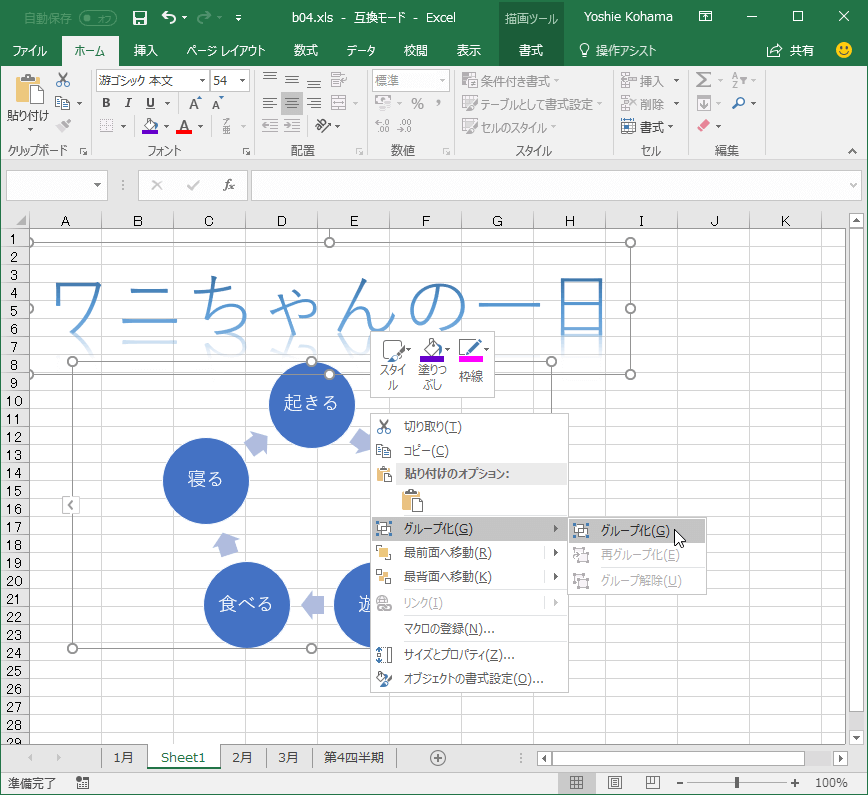
Excel 16 オブジェクトをグループ化するには
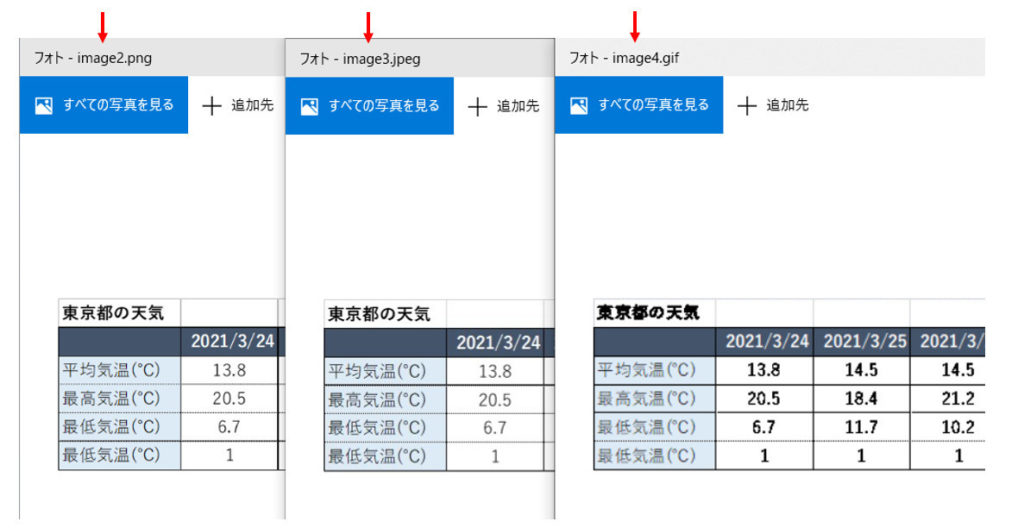
Excelで表や挿入した図形を画像として保存する
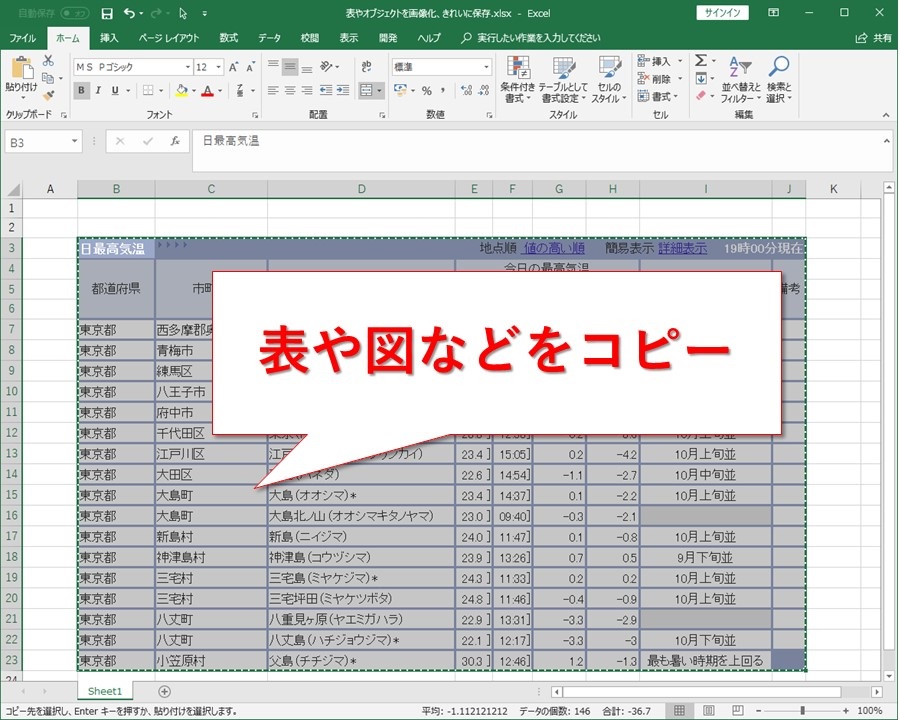
Excelの表を画像化したら 荒くなる キレイに画像化する方法 Website Note

Excelをpdf化する際の画像トラブルを解消 透過処理や画質の維持など 社会人生活 ライフ Itスキル フレッシャーズ マイナビ 学生の窓口
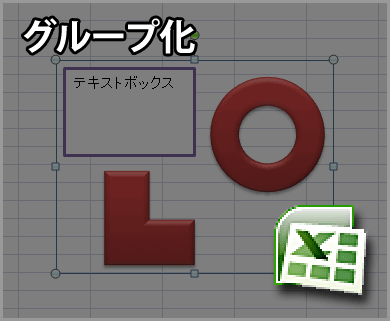
エクセル07 Excel 07 で複数の部品 図形やテキストボックスなど をグループ化する Dtpサポート情報
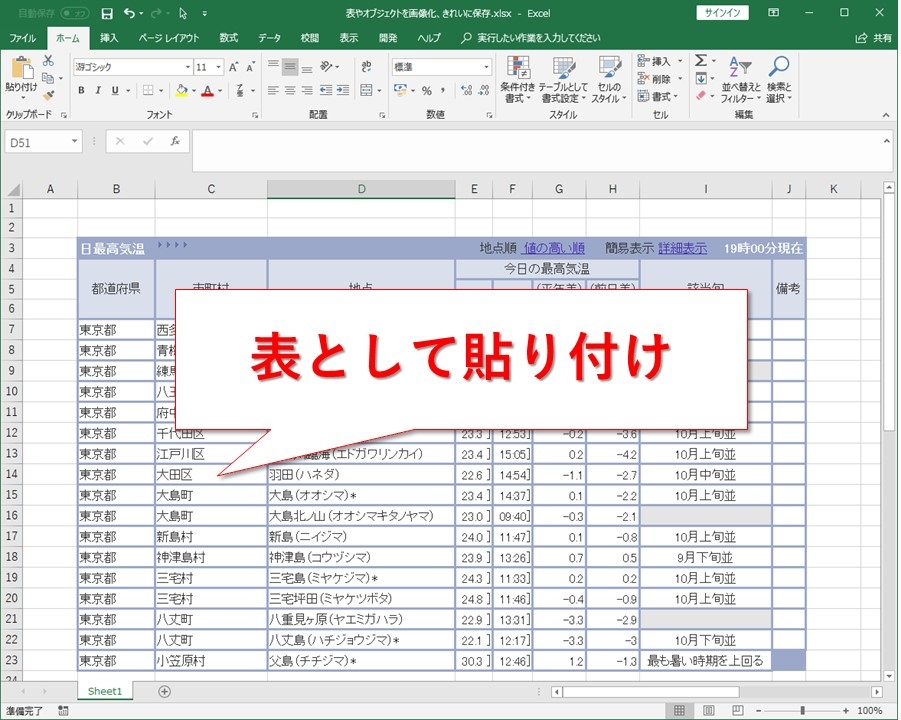
Excelの表を画像化したら 荒くなる キレイに画像化する方法 Website Note

Excel 画像を図 画像ファイル として保存したい

Excel効率化 スクリーンショットの撮影 挿入をエクセルだけで 画像入りの操作手順書をすばやく作成するテク いまさら聞けないexcelの使い方講座 窓の杜 手順書 パソコン 仕事 パソコン エクセル

Excel業務効率化支援ツール 楽々webデータベース 住友電工情報システム イプロスものづくり
Excelで作った図や表を画像にしたり 初期設定の灰色罫線を消す方法

Nvldn28elicm5m

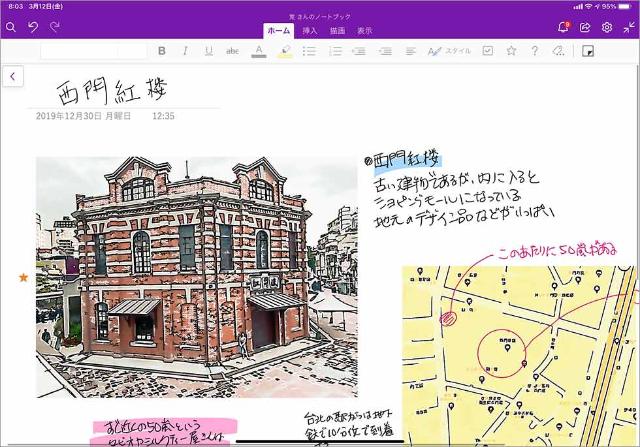
Excelに手書き 紙をデータ化 プロが実践するパソコンとipadの技 日経クロストレンド

如何建立用户画像和用户体系

新媒体和电商数据化运营 用户画像 爆款打造 营销分析 利润提升王力剑著清华大学出版社 摘要书评试读 京东图书
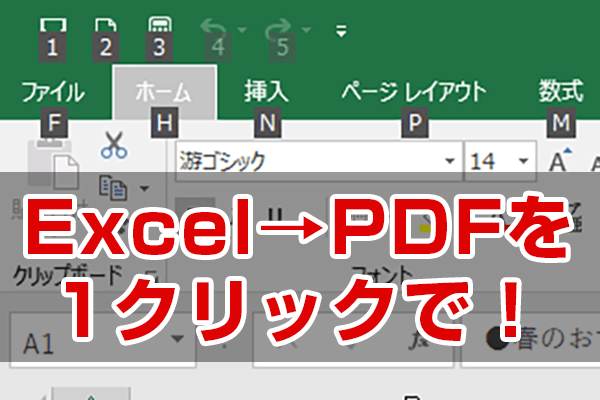
エクセル時短 Pdfで保存 を1クリックで よく使う操作を超速で呼び出すクイックアクセスツールバー活用法 エクセル時短 できるネット
银行贷款潜在客户的数据分析 Excel篇 股票配资网

Excelで画像を透明化できないときの裏技方法 ごぶろぐ
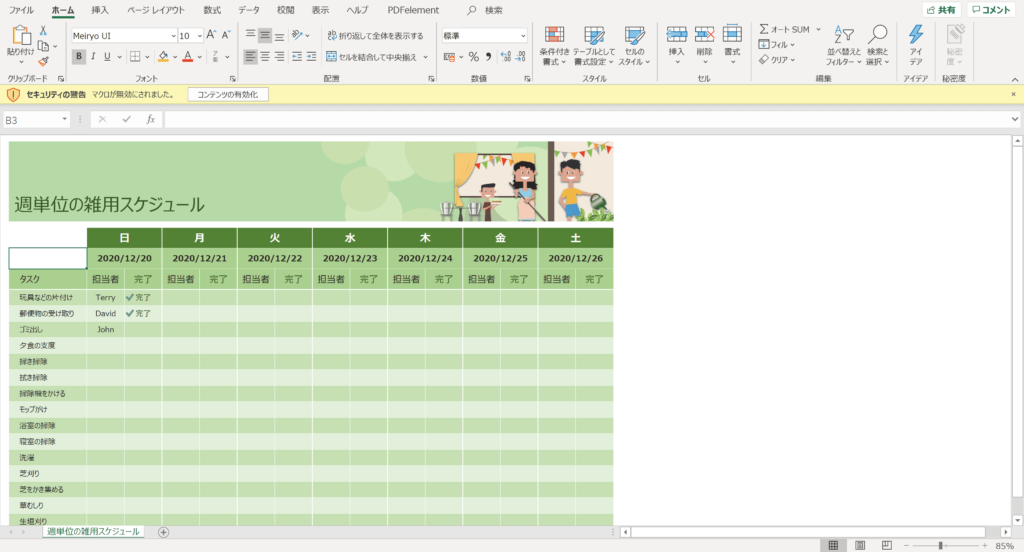
Excelで作成した表などのデータを画像として保存する方法 物を作る者
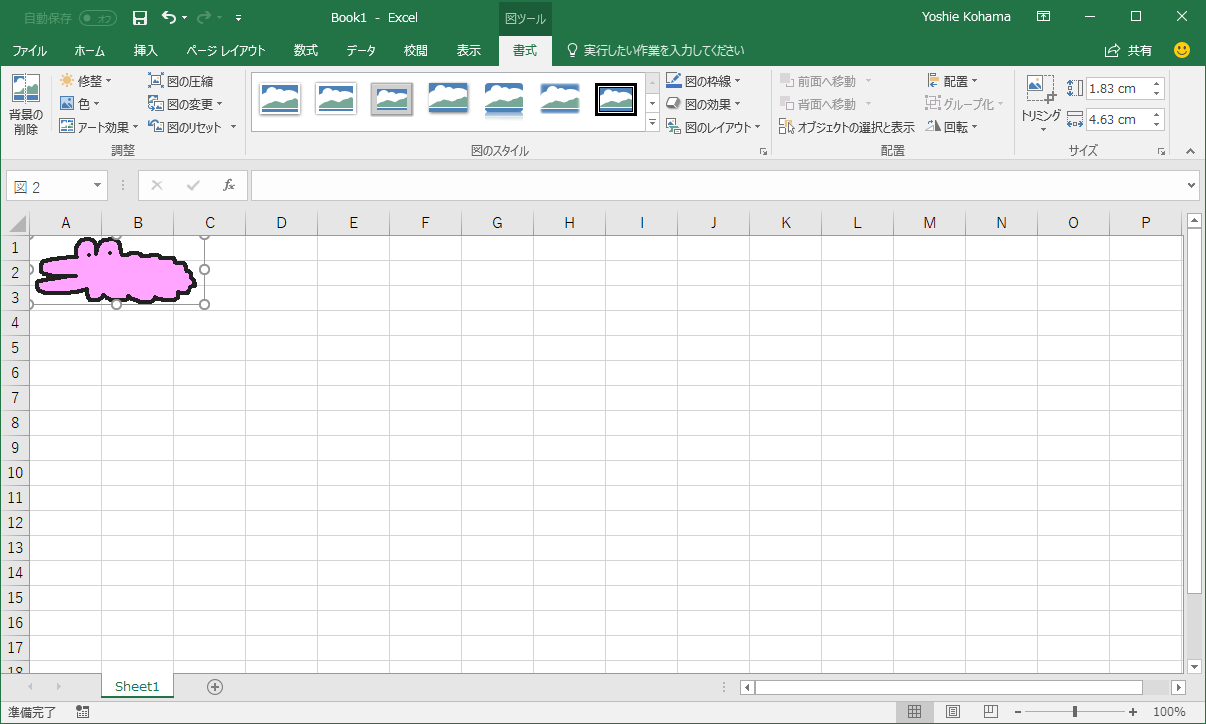
Excel 16 画像を挿入するには
エクセル 貼り付けられた画像や図形を保存する方法 パソコンlabo
Excelの表を画像化したら 荒くなる キレイに画像化する方法 Website Note
Excelで非表示にしたい行や列をグループ化して折りたたむ方法 パソコン工房 Nexmag

Excel画像保存ツール 使い方

隐藏的excel变量是如何被用于恶意邮件攻击的 分析

エクセルで作った表やグラフを画像ファイルとして保存する方法 最強seの仕事術
Excelに手書き 紙をデータ化 プロが実践するパソコンとipadの技 日経クロストレンド
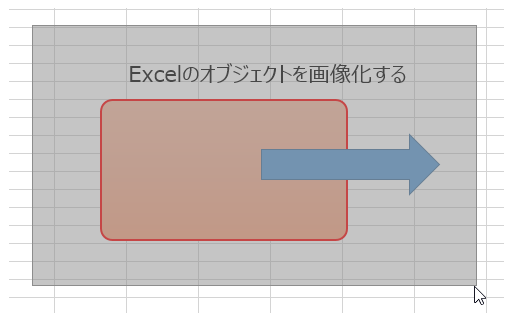
Excelのオブジェクトを画像化する
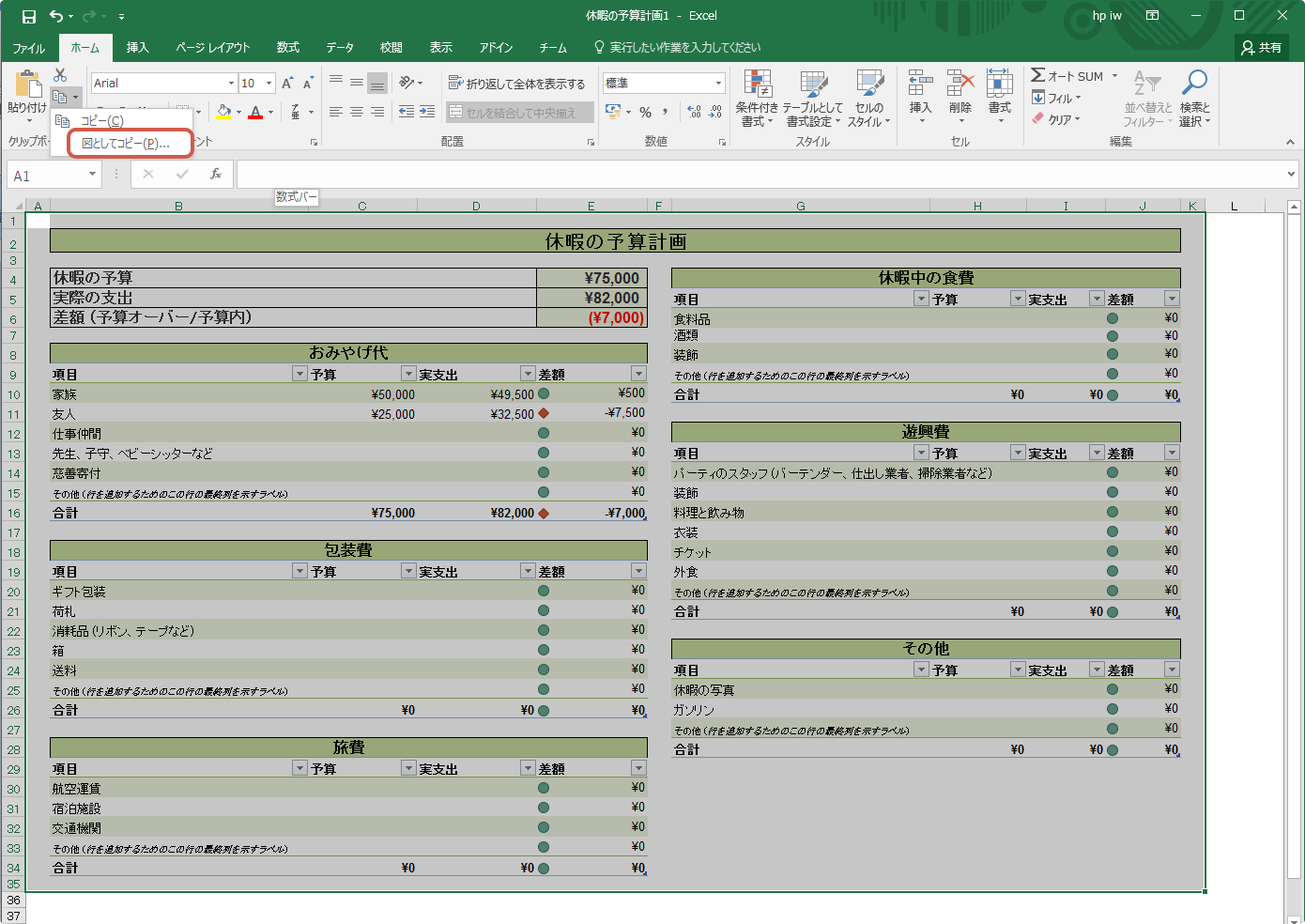
Excelデータを画像に変換する 新 かみひろぐ

エクセルで作成した表を画像として保存する方法 ホスティング猛者 おすすめレンタルサーバーと使い方
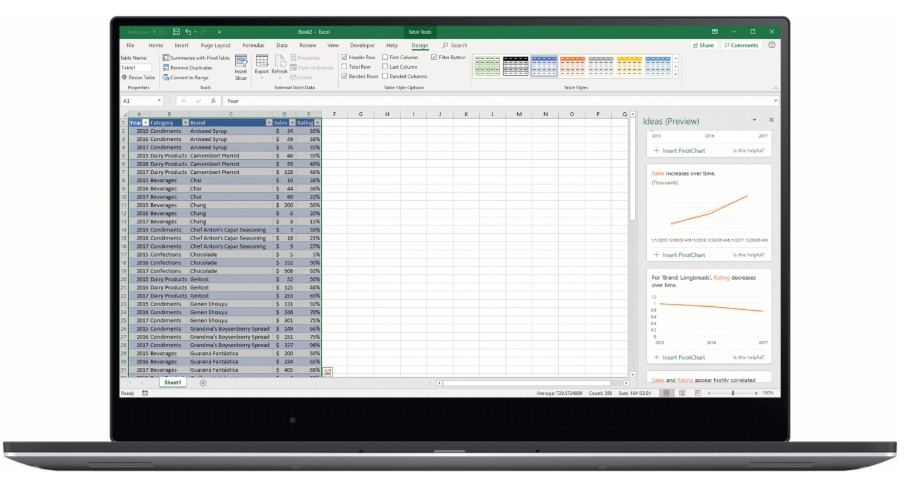
Office 19 最新excelが進化 Vlookup高速化に画像認識も
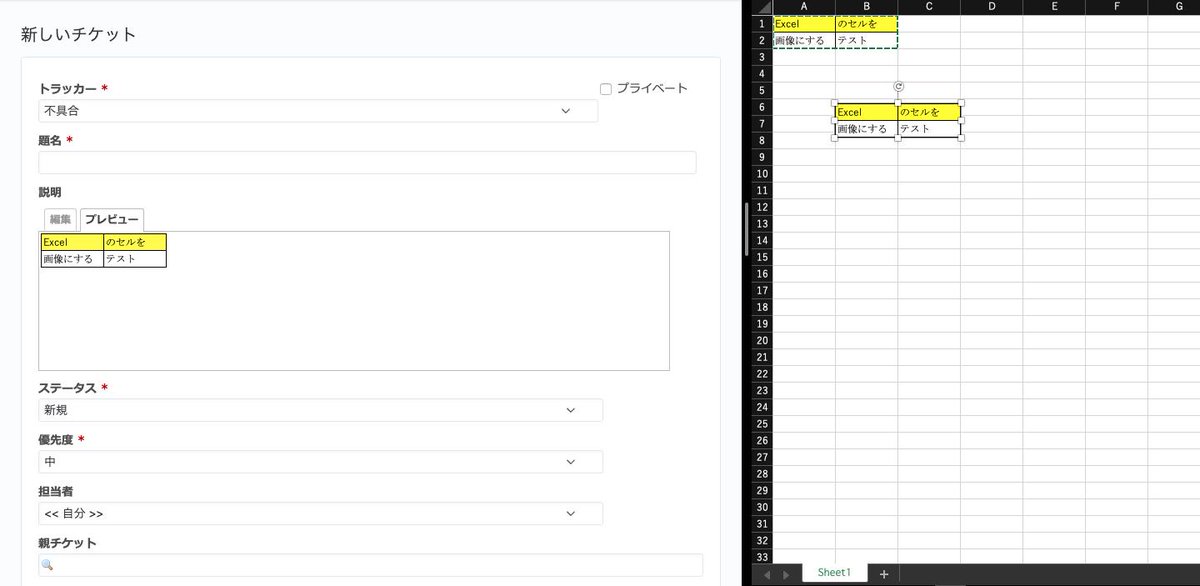
Neta Redmine Tokyo おつかれさま Redmine に Excel 表を貼りたい人に朗報 Excel でセルを簡単に画像化できるようになってる Office365 Mac で確認 セル選択 コピー 形式を選択してペースト 図の貼り付け 選択セルが 画像に Redmine 4 1 か

Excel的正确学习姿势 从入门到巅峰 知乎

エクセルで作った表やグラフを画像ファイルとして保存する方法 最強seの仕事術
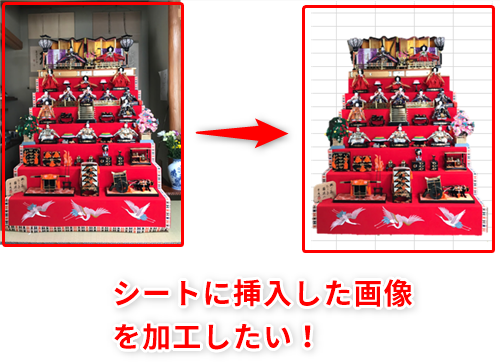
Excel シートに挿入した画像の背景を削除 透明化したい エクセルで画像入り案内状や操作手順書の作成を効率化するテク いまさら聞けないexcelの使い方講座 窓の杜
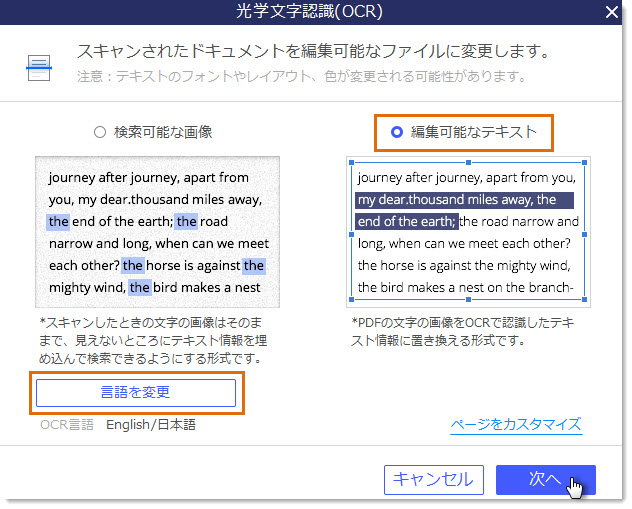
Jpg画像をexcelに変換する方法
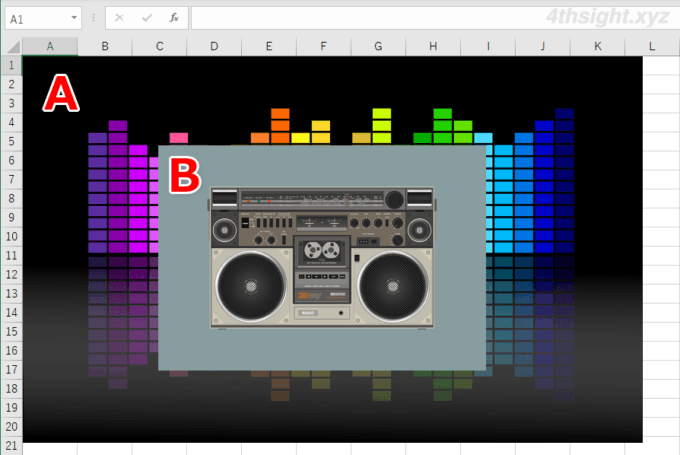
Excel エクセル でシートに挿入した画像の背景を削除 透明化する方法 4thsight Xyz
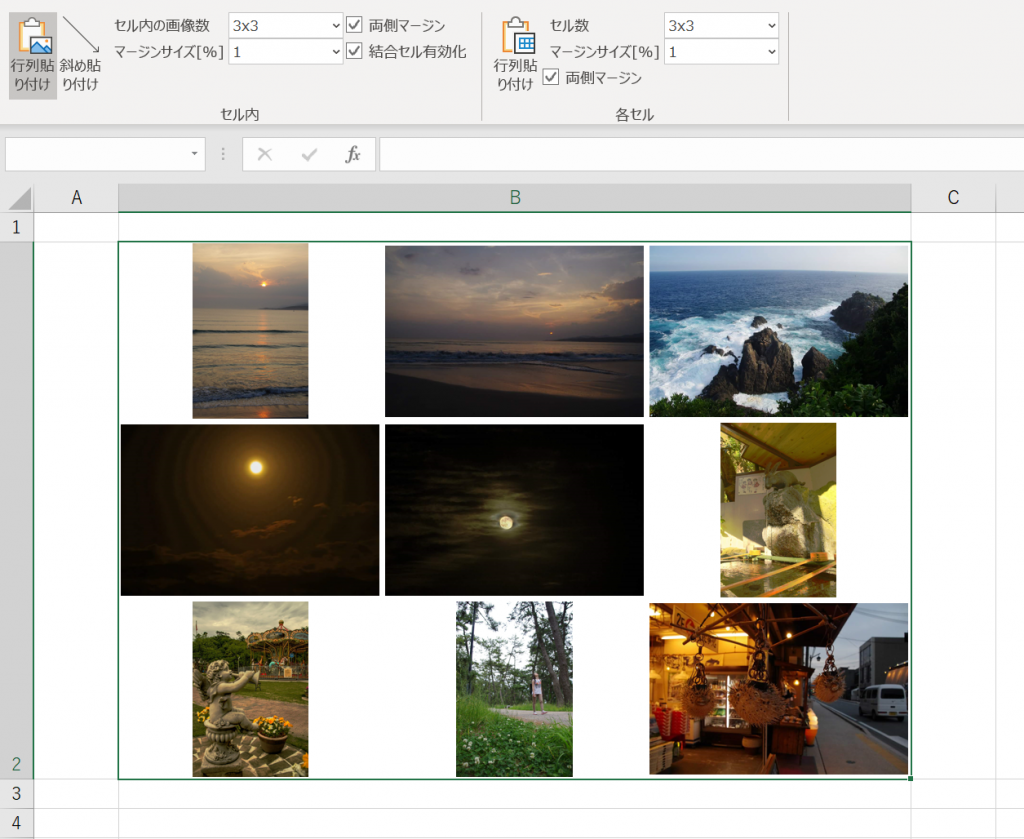
エクセル用 セルにきっちり複数画像 写真を一括で貼付ける無料アドインの使い方 すばらしきofficeとアドインの世界
Zdbxuyjllviifm
グループ化 Excel エクセル
ヤフオク 3871 Ssri エクセル統計12 アカデミック 新
Wordやexcelで複数の図形や画像をグループ化する方法 パソコン工房 Nexmag
0个excel数据分析实战案例 数据分析实战案例 精作网
Excelで表や挿入した図形を画像として保存する
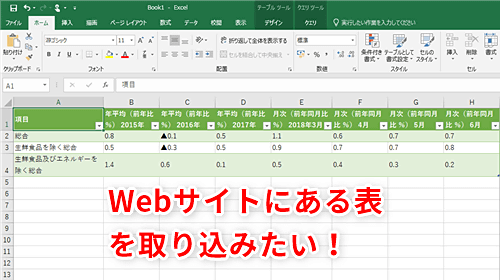
Excel効率化 ネット上の表をエクセルで使いたい 外部から表データをすばやく取り込むテク いまさら聞けないexcelの使い方講座 窓の杜

通用请假条excel表格模板 请假单素材下载 W大师

Excelブックを最小化すると空のブックが表示される マイクロソフト コミュニティ
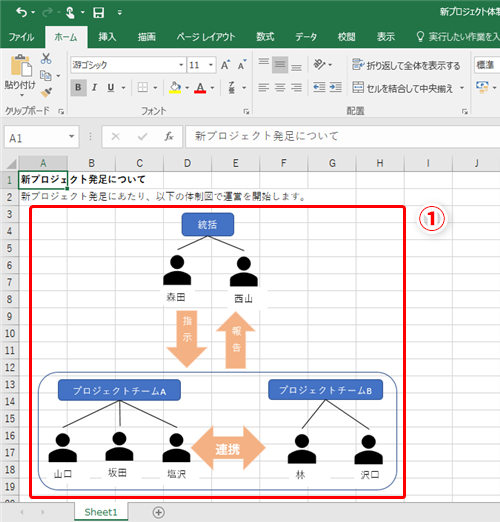
Excel 列の幅を広げたら一緒に図も広がってしまった エクセルで図形入りのシートをスムーズに編集するテク2選 いまさら聞けないexcelの使い方講座 窓の杜

Excel シートに挿入した画像の背景を削除 透明化したい エクセルで画像入り案内状や操作手順書の作成を効率化するテク いまさら聞けないexcelの使い方講座 窓の杜 手順書 パソコン 仕事 案内状
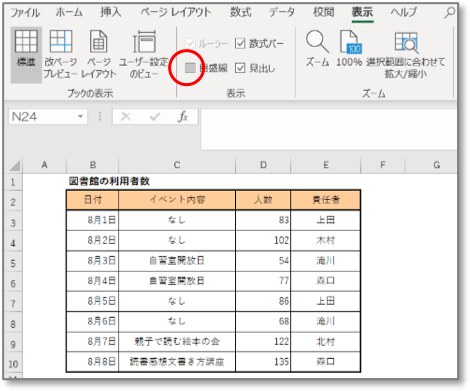
Excelの表を画像として保存するには コピー方法や保存形式を解説 社会人生活 ライフ Itスキル フレッシャーズ マイナビ 学生の窓口

Excel 10 表格合併 教學 Vbdshy
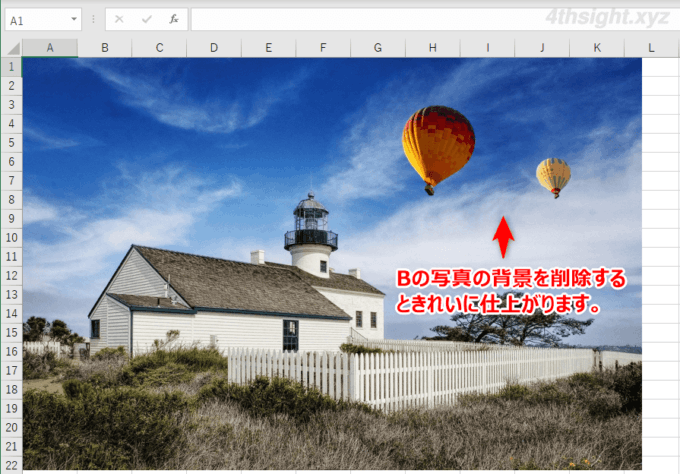
Excel エクセル でシートに挿入した画像の背景を削除 透明化する方法 4thsight Xyz
ヤフオク 4044 Microsoft Office 4 3 Professional 未

新媒体和电商数据化运营 用户画像 爆款打造 营销分析 利润提升excel版 匿名 匿名 Amazon Com Books

Excelで行または列を非表示にするときに画像を非表示にする方法は

Plan6紙 Excelへの入力作業をなくし ペーパーレス化 日伝 イプロスものづくり
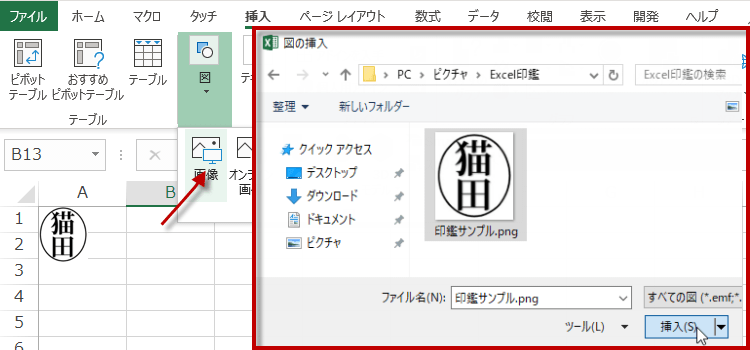
エクセル13 16でexcel用の 印鑑を作る

オンライン講座 初級 Excel効率化 実践形式でショートカット Vbaを学べる By 上田 敬介 ストアカ
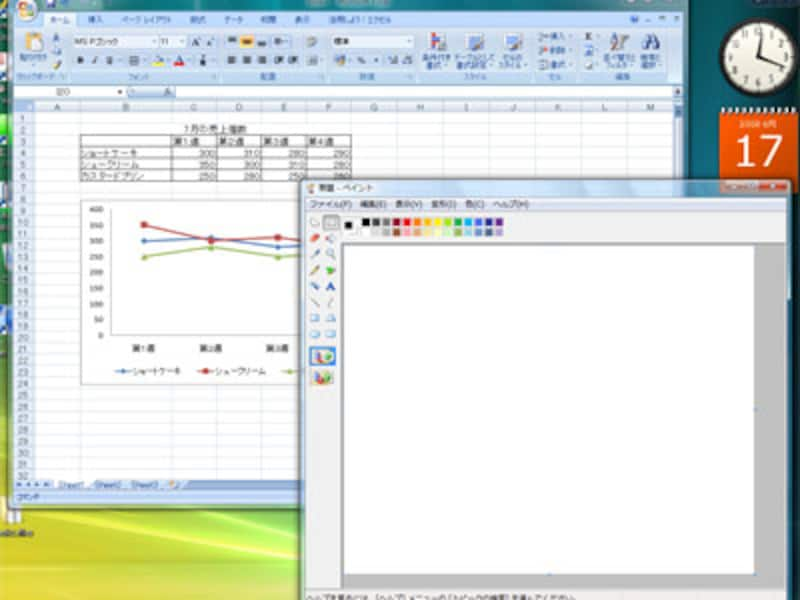
エクセル Excel で作成した図やグラフを画像として保存する方法 エクセル Excel の使い方 All About
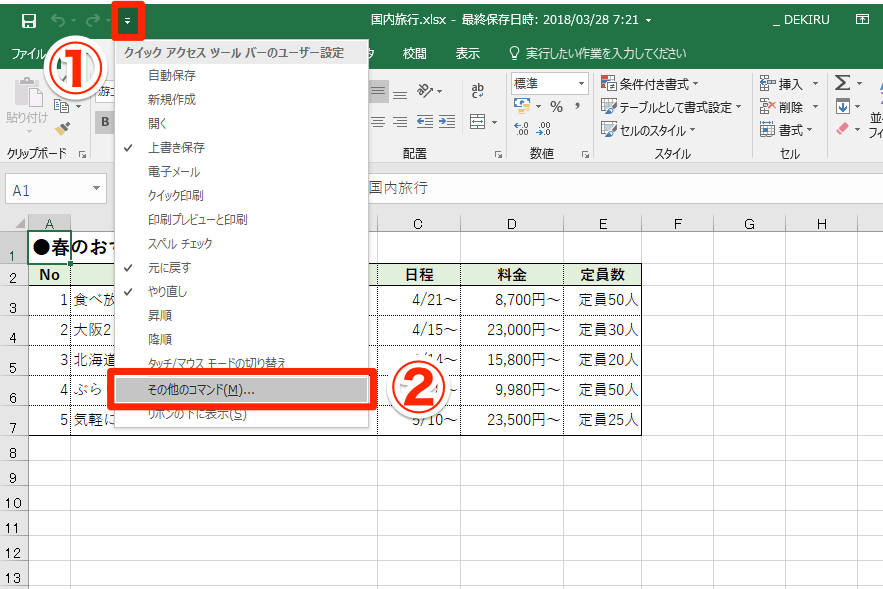
エクセル時短 Pdfで保存 を1クリックで よく使う操作を超速で呼び出すクイックアクセスツールバー活用法 エクセル時短 できるネット

Excelにおけるクリップボードの使い方 コピペ作業を効率化 Ferret
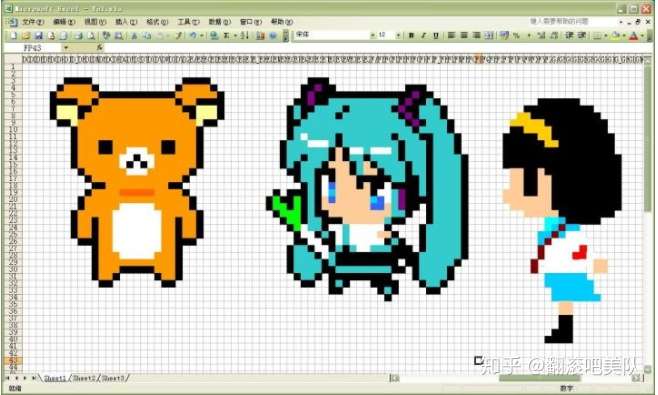
Excel的正确学习姿势 从入门到巅峰 知乎
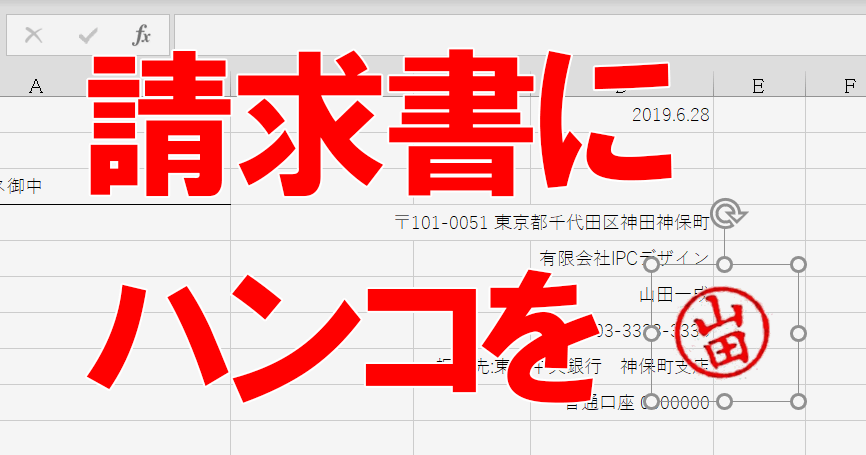
Excelで作る請求書に画像データとして 印鑑 を貼り付ける方法 Excel できるネット

Excelで画像が作成できる Masataka Miki S Blog
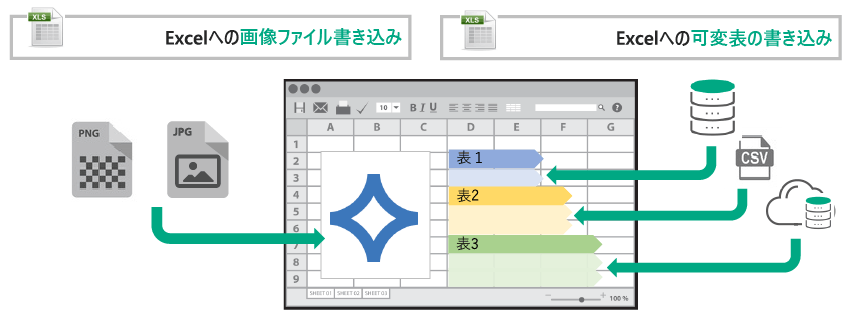
Excel Pdf アダプターなどrpa化に役立つ便利な機能が追加 Asteria Warp新バージョン1812の新機能を試してみた Asteria Warp 製品ブログ 国内シェアno 1のデータ連携ツール Asteria Warp アステリア株式会社
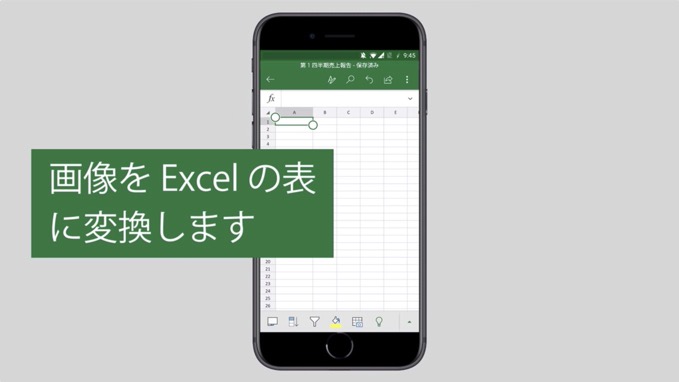
スマホで撮影した写真をexcelの表に変換 スマホ版excelの新機能が超便利そう 男子ハック
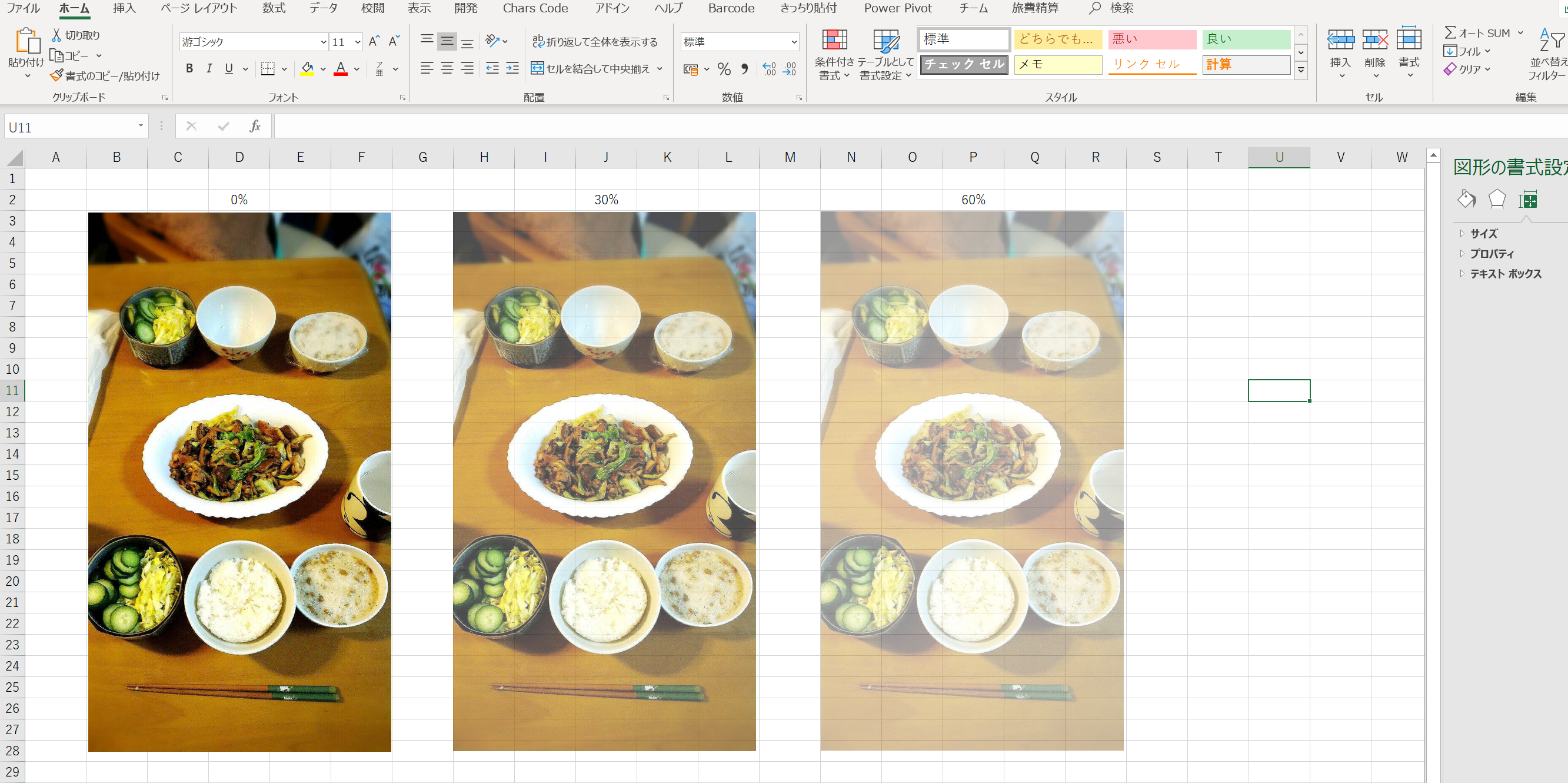
エクセル 写真や画像を一発で半透明にする機能が大変便利 すばらしきofficeとアドインの世界

Excel業務を簡単web化 楽々webデータベース 最新版を提供開始 Zipアップロード登録機能 メールからのデータ登録機能を追加しました 紀伊民報agara
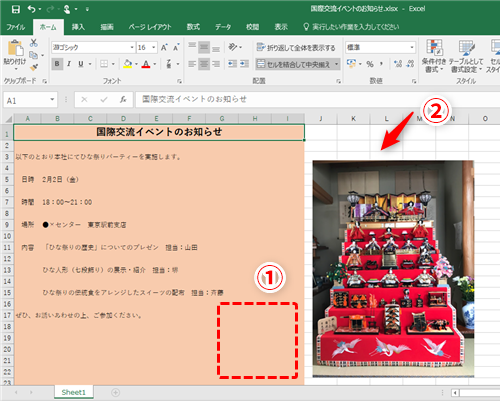
Excel シートに挿入した画像の背景を削除 透明化したい エクセルで画像入り案内状や操作手順書の作成を効率化するテク いまさら聞けないexcelの使い方講座 窓の杜
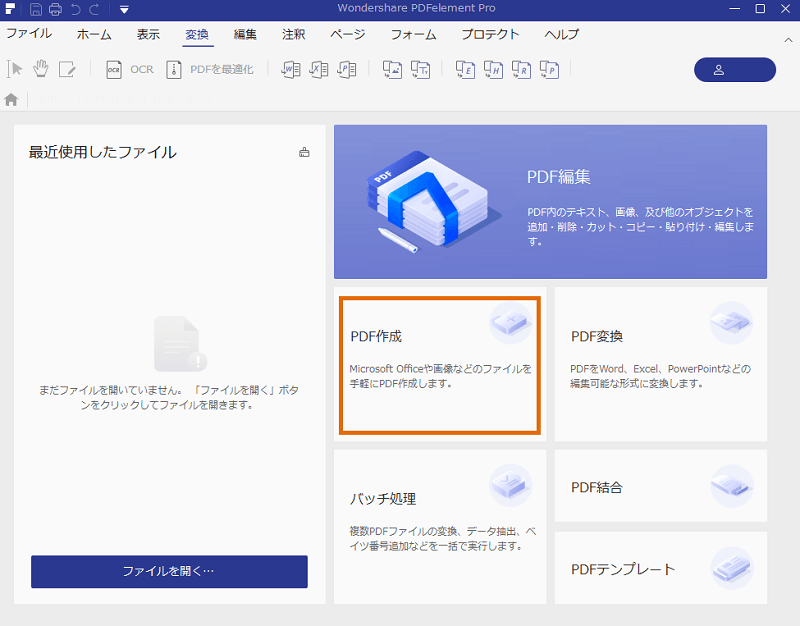
Jpg画像をexcelに変換する方法
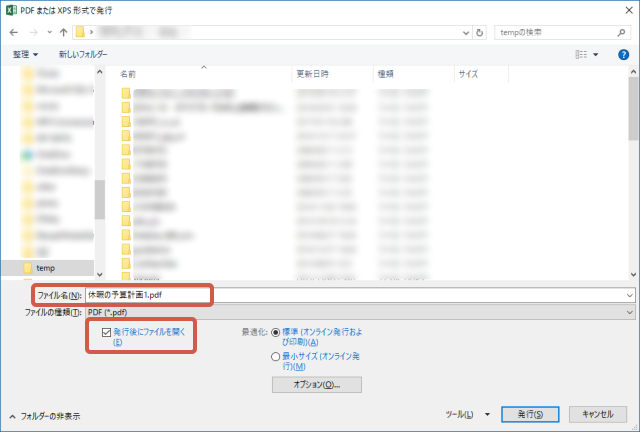
Excelデータを画像に変換する 新 かみひろぐ
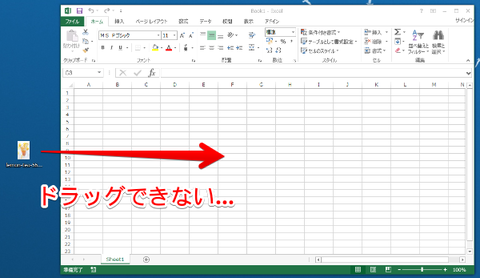
Excelにドラッグアンドドロップで画像をドラッグできない 個人的にはこれが嬉しい


0 件のコメント:
コメントを投稿